


背景 #
如何零成本搭建一个属于自己的博客网站?
在用 Hugo 之前,我用的是 Hexo 搭建的个人博客,当时安装中由于 Hexo 依赖 Node.js 版本,就会出现npm包版本冲突,以至于大量的时间用来解决依赖冲突。于是两年后我决定用Hugo重构我的个人静态博客。
Hugo 的优点:部署/安装无依赖,极致的构建 / 预览速度。
本人是 Windows 用户,教程操作用的命令行为 CMD/Powershell 。
一、前期准备 #
1. 配置Git #
首先要安装一个Git版本控制工具,用于后续的安装Hugo和上传博客内容。
最简单的方法是直接安装 GitHub Desktop ,它包含了图形化和命令行版本的Git。
- GitHub Desktop 下载地址 : https://desktop.github.com/download/
对Git命令较为熟悉的话也可以直接下载Git。其中下载的架构可根据自己电脑配置来进行选择。
- Git 链接 : https://git-scm.com/install/windows
安装完后,需要向 Github 进行身份验证。没有账号的话可以在 Github 官网上创建一个。
2. 安装Hugo #
Hugo的安装非常的简单,Github 项目中找到Hugo,在 releases 中直接下载Hugo的压缩包。以下是下载链接,Hugo版本分为标准版/拓展版,拓展版可以安装其他插件功能强大,所以我们直接安装拓展版。
- Hugo下载链接 : https://github.com/gohugoio/hugo/releases/download/v0.157.0/hugo_extended_0.157.0_windows-amd64.zip
得到压缩包后将解压文件放到自己指定的路径中去,复制hugo.exe绝对路径到环境变量中。
打开CMD/Power shell,输入命令 hugo version 返回以下内容则是安装成功。

以下为Hugo的中文文档安装教程,遇到问题可访问官方文档加以解决。
3. 注册Cloudflare #
Cloudflare 是全球领先的云网络与安全服务商,核心是靠一张覆盖全球的边缘网络,帮网站 / 应用实现加速、安全、边缘计算一站式服务
Cloudflare Pages 是 Cloudflare 推出的静态网站 / 前端应用托管平台,主打Git 自动部署、全球 CDN、无限免费带宽、零运维。
二、本地 Hugo 站点搭建与 Blowfish 主题使用 #
当你安装完 Hugo 时项目已经完成了一大半,你的个人博客即将构建完成。我们会用到三条 Hugo 的命令。
hugo new site my-blog
在你想要存放博客文件的地方打开 CMD/Power Shell 输入上面的命令,创建 my-blog 文件。
cd my-blog
命令行进入 my-blog 文件中,my-blog 文件中的目录层级如下图。
my-blog/
├── archetypes/      # 文章模板目录,定义新文章的默认 front matter 格式
├── assets/          # 未编译的静态资源(如 SCSS、TS、未压缩图片),需 Hugo 处理后输出
├── content/         # 博客核心内容目录,所有文章、页面、分类等 Markdown 文件存放于此
├── data/            # 数据文件目录,存放 JSON/YAML/TOML 格式的配置数据(如导航、作者信息)
├── i18n/            # 国际化多语言配置目录,存放不同语言的翻译文件
├── layouts/         # 页面模板目录,定义网站的 HTML 结构、布局和局部模板
├── static/          # 静态资源目录,直接复制到生成的站点根目录(如 favicon、robots.txt、JS/CSS)
├── themes/          # 主题目录,存放下载或自定义的 Hugo 主题
└── hugo.toml        # 站点核心配置文件,定义网站基础信息、主题、构建参数等
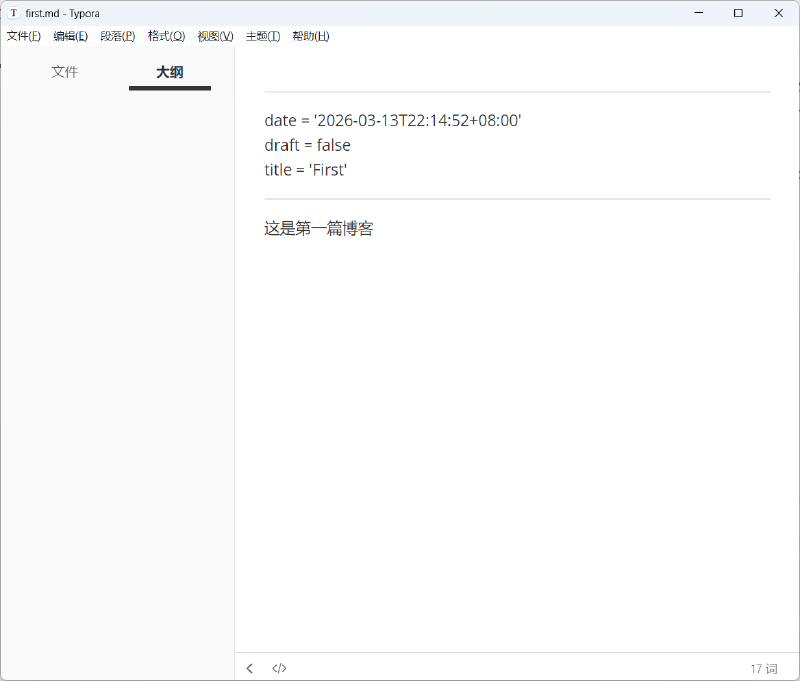
你已经创建好了你的博客,现在让我们一起写下你的第一篇博客吧!创建的第一篇文章放在 content/posts 目录下,用你的 Typora 打开编辑它吧!
hugo new posts/first.md
我们需要将 draft 属性修改为 false 不然博客就属于草稿只有你自己才能看的见。
博客文件有了,第一篇文章也有了,接下来我们就需要部署我们的主题了,没有主题的话那我们的博客就是 Page Not Found 了。